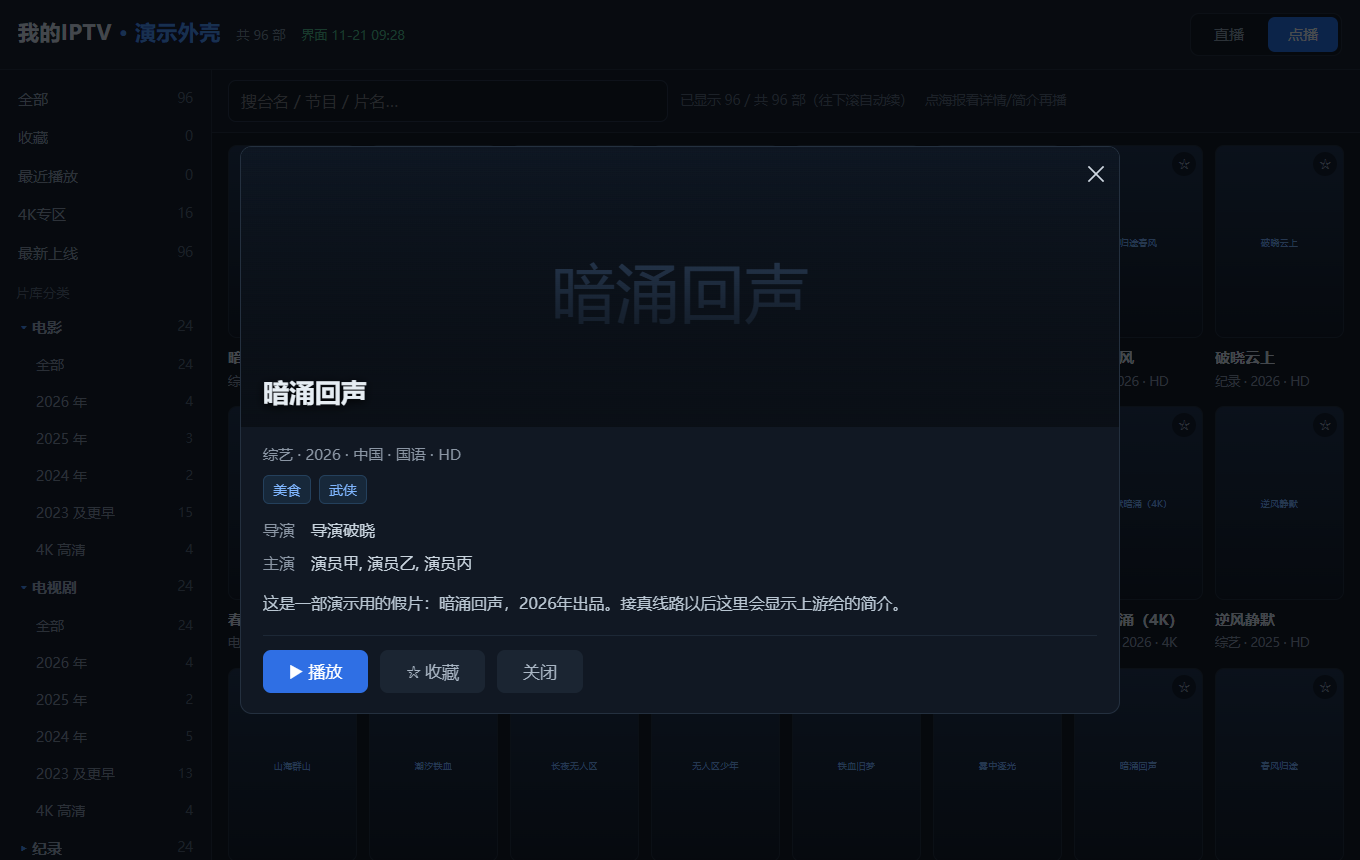
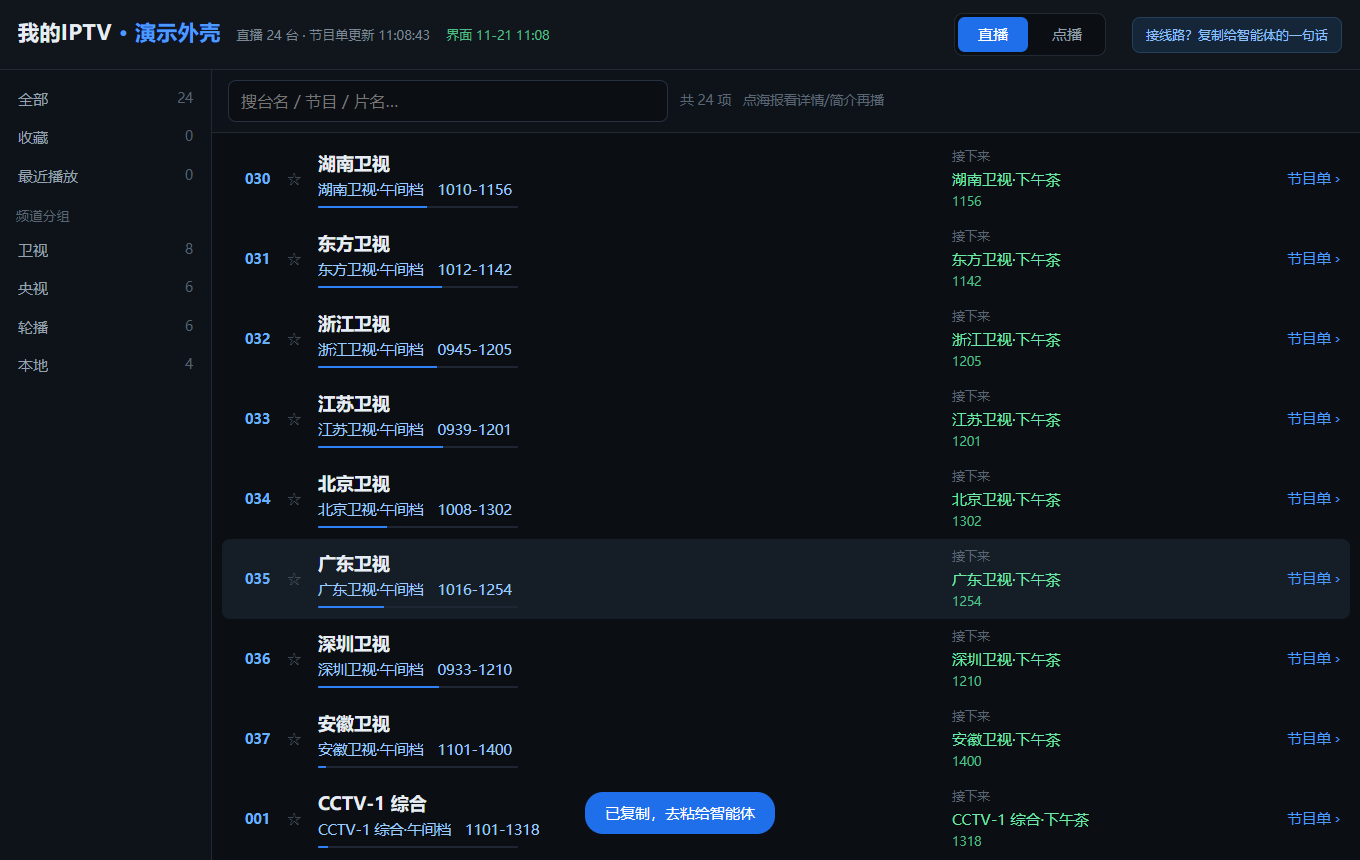
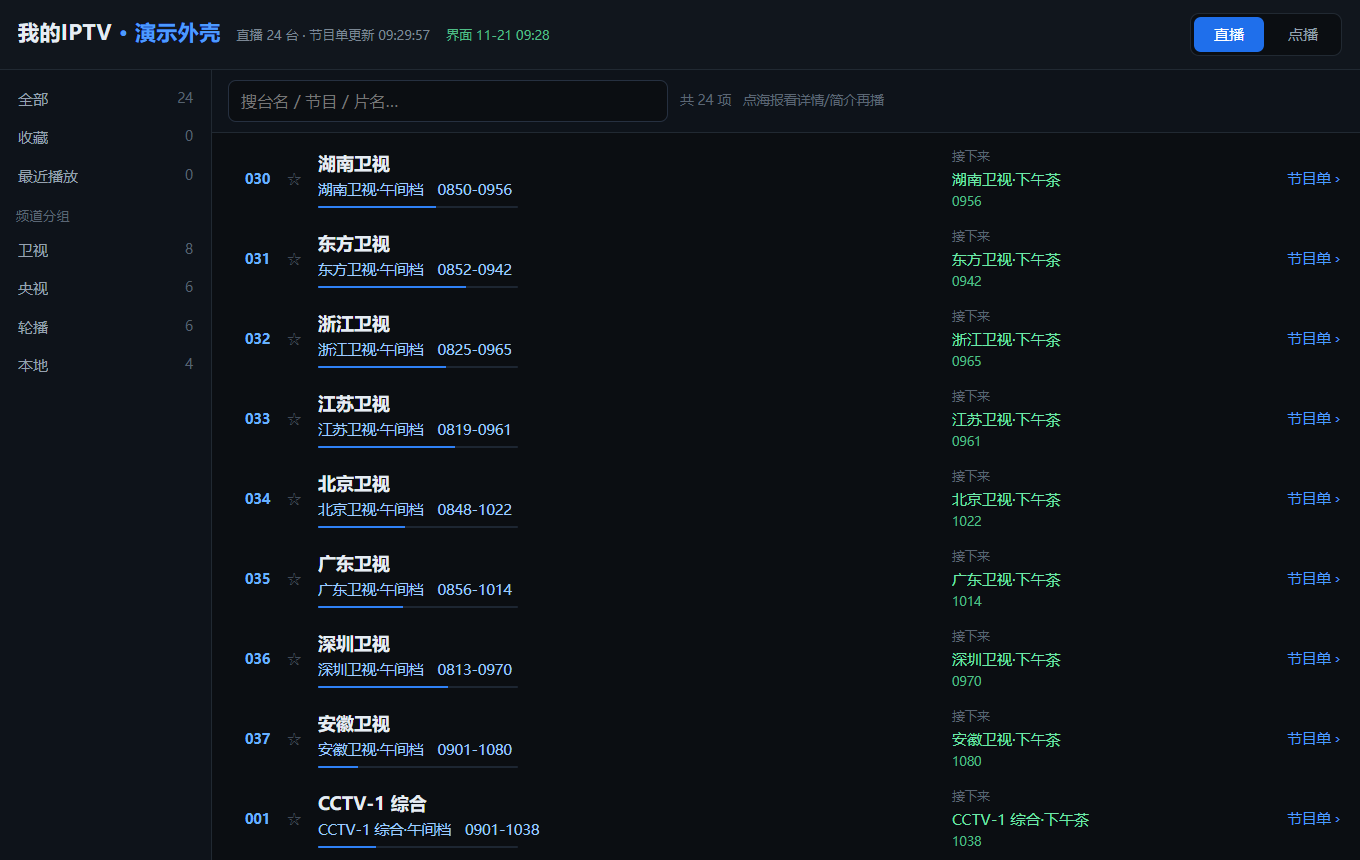
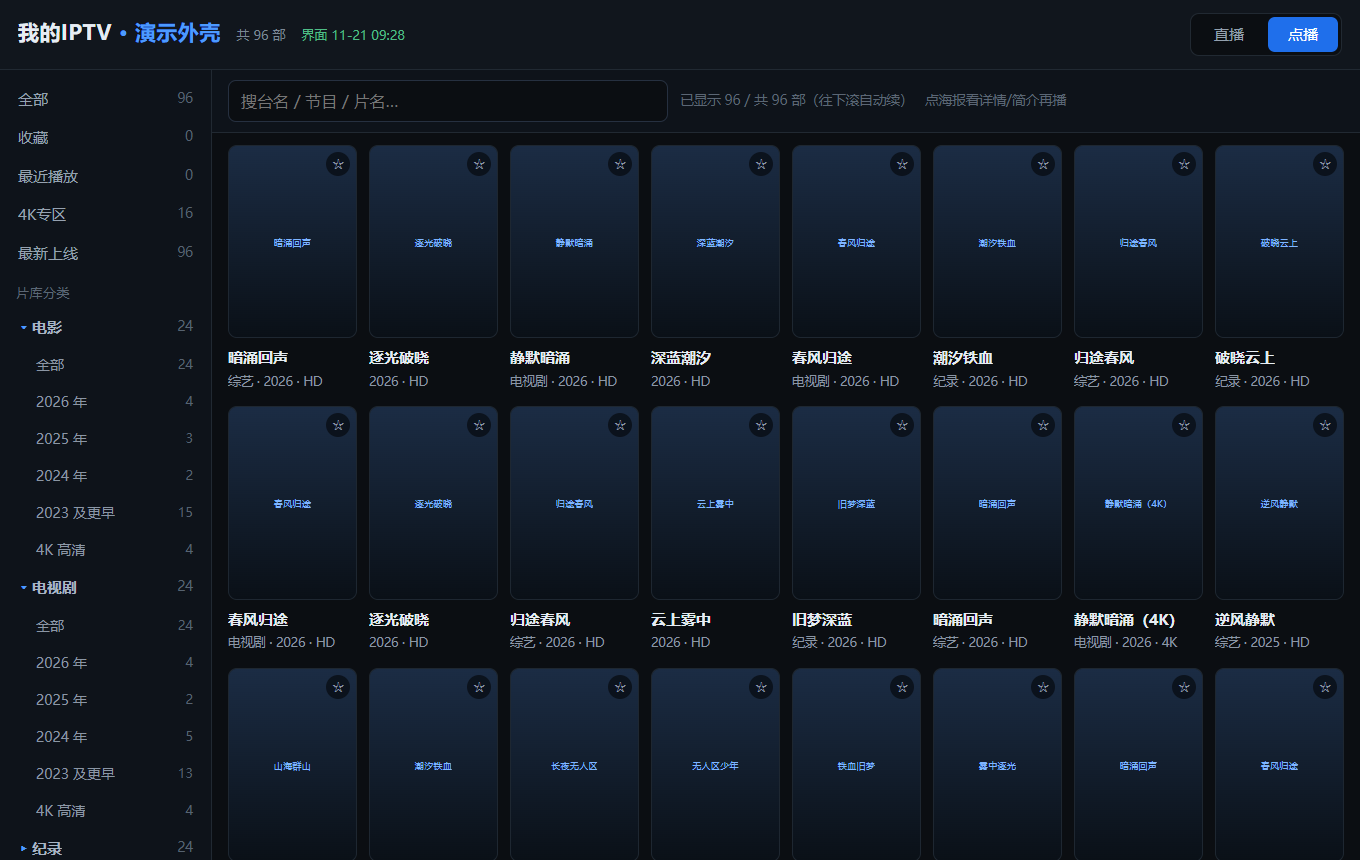
这是一个装在 Windows 电脑上的 IPTV 播放器界面:家里开通了 IPTV、或手上有能用的 m3u / xmltv 清单,它就整理成直播台表 + 三色节目单 + 点播海报墙,点一下交给你已装的播放器(mpv / VLC / PotPlayer)播放。它不提供频道——频道得你自己的。
下载的是 Windows 免安装包:解压到 D:\Program Files\IPTV外壳(没有就新建),双击 IPTV-Shell.exe 就能跑,这台电脑不用装 Python。只有走源码那条路才需要 Python 3.9+。
它只负责把一份已经能用的线路装进好看的界面,本身不提供任何直播源或点播源。所以先看你在哪种情况:
一句话:先有源,再用外壳。 没有源不是「没配好」,是真的没东西可播 —— 这种情况先别装。
不管你用的是哪家宽带,模板只认数据流。有 m3u 清单就改一行配置,一行代码都不用写。
直播、点播、详情、以及直接写在页面上的那句「给智能体的话」。


不用编译、不用装运行库。免安装包连 Python 都不用装,解压双击就能跑。
复制给能在电脑上运行命令的 Agent,比如:
手机上的对话只会给你步骤,不能动手;要在电脑上跑命令的那种。
请帮我把这个 IPTV 外壳装到你这台电脑上,再接上这台电脑所在的网络。 第 0 步先拿东西:如果这台电脑上已经有 IPTV 外壳的项目目录,就直接用;没有就从 https://kele551.github.io/iptv-shell/download/iptv-shell-Windows.zip 下载免安装包(这个地址连不上就换 https://github.com/kele551/iptv-shell/releases/latest/download/iptv-shell-Windows.zip),解压到 D:\Program Files\IPTV外壳(没有就新建这个目录;别解压到桌面),会得到一个 IPTV-Shell 文件夹,里面的 IPTV-Shell.exe 双击就能跑,这台电脑不用装 Python。 然后按这个顺序做: ① 跑 IPTV-Shell.exe probe(这个 exe 没有控制台窗口,输出会写到同一个文件夹里的「命令行输出.txt」;命令没返回就是还没跑完,返回后再打开那个文件读),把本机正在跑的服务、磁盘上的 m3u / m3u8 / xmltv 清单、已有的 IPTV 项目都列出来。这一步只是「找源」,别停下问我地址。 ② 选一份能用的接进外壳:有清单就改 IPTV-Shell 文件夹里的 config.json,填 "provider": "m3u" 和 "m3u_path"(点播另填 "vod_m3u");包里只有 config.example.json,第一次运行会自动生成 config.json,没生成就把 config.example.json 复制一份改名。有服务才照 _internal\providers\转发示例.py 写适配器。 ③ 跑 IPTV-Shell.exe check(命令返回后再看「命令行输出.txt」)。只有结论出「可以交」才算接好。check 会真的去拉视频分片、数播放器窗口,公网源分片太小或这台机器窗口检测受限时可能报 FAIL —— 遇到 FAIL 不要改成演示数据(mock)去凑「可以交」,更不要只说「成功了」;按原文把没过的项和卡点报给我。 ④ 最后正常启动一次程序(双击 IPTV-Shell.exe;命令行里用 start "" IPTV-Shell.exe),确认台表能出来、点开能播,所以这步不能省。程序不会自动放桌面图标;要图标就自己右键 IPTV-Shell.exe → 发送到 → 桌面快捷方式。文件夹本身别放桌面。 播放只用这台电脑上装好的播放器(mpv / VLC / PotPlayer 任一,Yaoplayer 按 mpv 算),不要内嵌网页播放器,也不要开机自启;点台、换台只许一个播放器窗口,已经在放就复用那个窗口切台,别每点一个台就新开一个播放器。要是这台宽带没开通 IPTV、探路也找不到任何清单,就直接告诉我「这条网络没有可用源」,别编假数据、别拿演示数据糊弄我。 不要把步骤列给我,你自己在这台电脑上执行。最后把 check 的原始输出贴给我,不要只说「成功了」;没通过就说清哪一项没过、卡在哪。
这条路要 Python 3.9+(免安装包不用)。装了 git 和 Python 的话,一条命令把它拉下来并跑起来(先看演示线路):
git clone https://github.com/kele551/iptv-shell.git cd iptv-shell python server.py --provider mock
要接自己的线路,改 config.json 的 m3u_path(直播)和 vod_m3u(点播),再 python server.py。
iptv-shell-Windows.zip,解压到 D 盘 D:\Program Files\IPTV外壳(没有就新建),别放桌面。config.json:m3u_path 指直播清单,vod_m3u 指点播清单;没有点播就留空,页签照样在。手机上装不了:它要在这台电脑上起服务、改配置。手机上能做的只有一件事——
把这个网址发到电脑上,让电脑上的 Agent 照页面里的「给 Agent 的一句话」做: https://kele551.github.io/iptv-shell/
想手机上直接看台?同一宽带下用手机浏览器打开 http://这台电脑的IP:8905/,播放仍走电脑上的播放器。
它不会反问你要地址,而是自己在这台电脑和当前网络里找数据流:本机在跑的服务、磁盘上的 m3u / m3u8 与 xmltv 清单、已有的 IPTV 项目。
打开智能体对话框,整段粘过去,不用改字。
| 步骤 | 做什么 |
|---|---|
| 探路 | 扫本机在跑的服务、磁盘上的 m3u / xmltv、旧的 IPTV 项目,把能用的数据流列出来 |
| 接入 | 有清单:改 config.json(m3u_path 直播、vod_m3u 点播);有服务:照 转发示例.py 转发 |
| 快检 | tools\模板快检.py 起临时端口把所有接口打一遍,必须出「可以交」,并把原始输出贴给你 |
| 交付 | 双击确认台表能出来、点开能播;不通过就说清卡在哪一项 |
config.json 的 mpv 列表里填任意播放器路径。
一个都没有时页面会提示你先装一个(推荐 VLC,官网直装)。msedge --app 弹一个无地址栏的应用窗口,看起来像独立程序;
不需要装额外运行时。http://这台电脑的IP:8905/ 就能用,
播放器也能直接吃 /live.m3u。跨网络不行,也不做账号共享。完全自愿,金额随缘 —— 不影响任何功能,也没有付费版。
点个 Star ⭐ 也是支持:它能让更多人看到这个外壳。